نحوه زيپ كردن فايل ها در گوشی
نحوه زیپ کردن فایلها در گوشی (اندروید و آیفون)
زیپ کردن فایلها در گوشی هوشمند، یکی از کاربردیترین مهارتهایی است که بسیاری از کاربران هنوز بهطور کامل از آن استفاده نمیکنند. فشردهسازی فایلها باعث کاهش حجم، انتقال سریعتر، مدیریت بهتر حافظه و ارسال آسانتر فایلها میشود. امروزه با توجه به محدودیت حجم در پیامرسانها، ایمیلها و حتی فضای ذخیرهسازی گوشی، زیپ کردن فایلها یک ضرورت محسوب میشود نه یک قابلیت جانبی.
در این راهنمای جامع، بهصورت کامل بررسی میکنیم که چگونه در گوشیهای اندرویدی و آیفون فایلها را زیپ کنیم، چه ابزارهایی بهتر هستند، تفاوت روشها چیست و چه نکاتی باعث میشود فایل زیپشده بدون خطا باز شود.
زیپ کردن فایل چیست و چه کاربردی دارد؟
زیپ کردن (Zip) به فرآیند فشردهسازی یک یا چند فایل در قالب یک فایل واحد گفته میشود. این کار چند مزیت مهم دارد:
-
کاهش حجم فایلها
-
ارسال همزمان چند فایل
-
مرتبسازی بهتر اسناد
-
محافظت نسبی از اطلاعات
-
انتقال سریعتر در اینترنت ضعیف
به همین دلیل، زیپ کردن فایلها در گوشی برای دانشجویان، کارمندان، تولیدکنندگان محتوا و حتی کاربران عادی بسیار کاربردی است.
تفاوت زیپ کردن فایل در گوشی و کامپیوتر
| معیار مقایسه | گوشی هوشمند | کامپیوتر |
|---|---|---|
| ابزار داخلی | محدود یا وابسته به نسخه سیستمعامل | کامل |
| نیاز به برنامه جانبی | اغلب بله | اغلب خیر |
| سرعت فشردهسازی | متوسط | بالا |
| امکانات رمزگذاری | محدود | پیشرفته |
| سهولت استفاده | بسیار ساده | متوسط |
با وجود این تفاوتها، گوشیهای امروزی تقریباً تمام نیازهای روزمره کاربران برای زیپ کردن فایل را پوشش میدهند.
نحوه زیپ کردن فایلها در گوشی اندروید (بدون برنامه)
در بسیاری از گوشیهای اندرویدی جدید، امکان زیپ کردن فایلها بدون نصب برنامه اضافی وجود دارد.
مراحل زیپ کردن فایل در اندروید:
-
وارد برنامه File Manager / My Files شوید
-
فایل یا پوشه موردنظر را نگه دارید
-
گزینه Compress / Zip را انتخاب کنید
-
نام فایل زیپ را تعیین کنید
-
فایل زیپشده ایجاد میشود
این روش در گوشیهای سامسونگ، شیائومی، هواوی و برخی برندهای دیگر پشتیبانی میشود.
زیپ کردن فایل در گوشی اندروید با برنامه
در صورتی که گوشی شما قابلیت داخلی نداشته باشد یا امکانات بیشتری بخواهید، استفاده از برنامههای تخصصی پیشنهاد میشود.
بهترین برنامههای زیپ برای اندروید:
-
ZArchiver
-
RAR
-
WinZip
-
7Zipper
مقایسه برنامههای زیپ اندروید
| برنامه | رمزگذاری | پشتیبانی فرمت | سرعت |
|---|---|---|---|
| ZArchiver | دارد | بسیار بالا | عالی |
| RAR | دارد | بالا | خوب |
| WinZip | دارد | متوسط | خوب |
| 7Zipper | محدود | متوسط | متوسط |
ZArchiver بهدلیل رابط ساده و امکانات حرفهای، محبوبترین انتخاب کاربران حرفهای است.
نحوه زیپ کردن فایلها در آیفون (iOS)
در سیستمعامل iOS نیز امکان زیپ کردن فایلها بدون برنامه جانبی فراهم شده است.
مراحل زیپ کردن فایل در آیفون:
-
وارد برنامه Files شوید
-
فایل یا پوشه را انتخاب کنید
-
روی گزینه More (…) بزنید
-
گزینه Compress را انتخاب کنید
فایل زیپشده در همان پوشه ایجاد میشود.
زیپ کردن چند فایل همزمان در آیفون
یکی از مزایای iOS این است که میتوانید چند فایل را همزمان زیپ کنید:
-
چند فایل را انتخاب کنید
-
Compress را بزنید
-
یک فایل زیپ شامل همه آنها ساخته میشود
این قابلیت برای ارسال اسناد یا تصاویر بسیار کاربردی است.
تفاوت زیپ کردن فایل در اندروید و آیفون
| ویژگی | اندروید | آیفون |
|---|---|---|
| نیاز به برنامه جانبی | گاهی | خیر |
| تنظیمات پیشرفته | بیشتر | محدود |
| رمزگذاری فایل زیپ | با برنامه | محدود |
| سادگی استفاده | بالا | بسیار بالا |
زیپ کردن فایل عکس، ویدیو و PDF در گوشی
زیپ کردن عکسها
-
انتخاب چند عکس
-
فشردهسازی برای ارسال سریعتر
-
حفظ کیفیت اصلی
زیپ کردن ویدیو
-
کاهش حجم انتقال
-
مناسب ارسال در ایمیل
-
توجه: زیپ حجم ویدیو را خیلی کم کاهش میدهد
زیپ کردن فایل PDF
-
ارسال چند فایل PDF با هم
-
مرتبسازی اسناد
آیا زیپ کردن باعث کاهش کیفیت فایل میشود؟
در بیشتر موارد:
-
خیر، کیفیت فایل کاهش پیدا نمیکند
-
زیپ فقط دادهها را فشرده میکند
-
پس از Extract، فایل دقیقاً مثل قبل است
تنها در فایلهای رسانهای (عکس و ویدیو) کاهش حجم چشمگیر رخ نمیدهد.
مطالب مرتبط: راهنمای حل مشکلات تلویزیون سامسونگ Samsung tv
نکات مهم برای زیپ کردن فایل در گوشی
-
نام فایل زیپ را ساده و انگلیسی انتخاب کنید
-
از کاراکترهای خاص استفاده نکنید
-
برای فایلهای مهم رمز عبور بگذارید
-
قبل از ارسال، فایل زیپ را تست کنید
-
فضای خالی حافظه را بررسی کنید
مطالب مرتبط:آموزش تعمیرات موبایل
مشکلات رایج در زیپ کردن فایلها در گوشی
باز نشدن فایل زیپ
-
ناسازگاری برنامه
-
دانلود ناقص
-
رمز عبور اشتباه
خطای کمبود حافظه
-
پاکسازی کش
-
انتقال فایلها به کارت حافظه
عدم نمایش گزینه Zip
-
قدیمی بودن سیستمعامل
-
نبود File Manager مناسب
آیا زیپ کردن فایل امن است؟
زیپ کردن بهتنهایی امنیت کامل ایجاد نمیکند، اما:
-
با رمزگذاری میتوان امنیت را افزایش داد
-
برای فایلهای شخصی توصیه میشود
-
ارسال فایل زیپ رمزدار امنتر است
چه زمانی زیپ کردن فایل بهترین انتخاب است؟
-
ارسال چند فایل همزمان
-
کاهش تعداد فایلها
-
مدیریت بهتر پوشهها
-
ارسال در پیامرسانها
-
بکاپگیری موقت
جمعبندی نهایی
زیپ کردن فایلها در گوشی یک مهارت ساده اما بسیار کاربردی است که باعث مدیریت بهتر فایلها، صرفهجویی در زمان و افزایش سرعت انتقال اطلاعات میشود. چه کاربر اندروید باشید و چه آیفون، ابزارهای مناسبی در اختیار دارید تا بدون دردسر فایلهای خود را فشرده کنید.
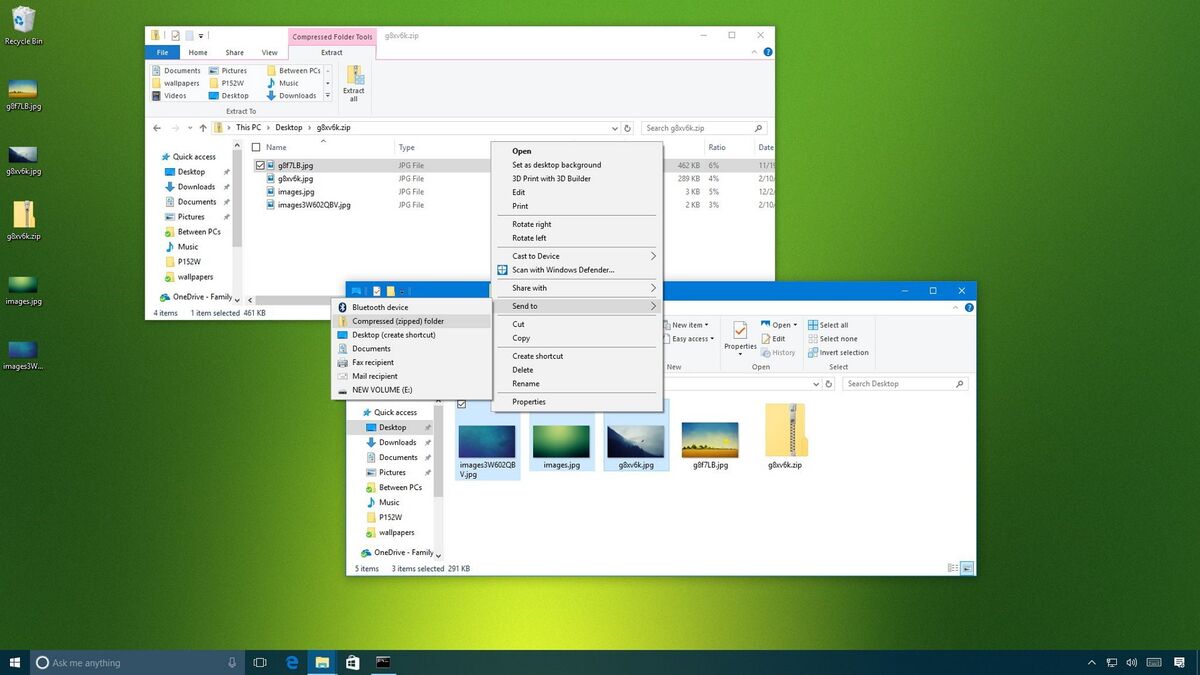
نحوه زيپ كردن فايل ها در گوشی
مطالب مرتبط: آموزش تعمیرات نرم افزاری موبایل
سوالات متداول درباره زیپ کردن فایلها در گوشی
آیا میتوان بدون نصب برنامه فایلها را در گوشی زیپ کرد؟
بله، در بسیاری از گوشیهای اندرویدی جدید و تمامی آیفونها امکان زیپ کردن فایلها بدون نصب برنامه جانبی وجود دارد. این قابلیت از طریق فایل منیجر داخلی گوشی انجام میشود.
زیپ کردن فایلها چه تاثیری روی حجم آنها دارد؟
زیپ کردن معمولاً باعث کاهش حجم فایلها میشود، اما میزان کاهش بستگی به نوع فایل دارد. فایلهای متنی و اسنادی بیشترین کاهش حجم را دارند، در حالی که ویدیو و عکس تغییر حجم زیادی نخواهند داشت.
آیا زیپ کردن فایل باعث کاهش کیفیت میشود؟
خیر، زیپ کردن کیفیت فایل را کاهش نمیدهد. پس از خارج کردن فایل از حالت زیپ (Extract)، فایل دقیقاً با همان کیفیت اولیه قابل استفاده است.
چگونه چند فایل را همزمان در گوشی زیپ کنیم؟
کافی است چند فایل را انتخاب کرده، گزینه Compress یا Zip را بزنید تا همه فایلها در قالب یک فایل زیپ واحد ذخیره شوند. این روش در اندروید و آیفون پشتیبانی میشود.
آیا میتوان روی فایل زیپ در گوشی رمز گذاشت؟
بله، در گوشیهای اندرویدی با استفاده از برنامههایی مانند ZArchiver یا RAR میتوان روی فایل زیپ رمز عبور قرار داد. در آیفون این قابلیت محدودتر است و معمولاً نیاز به برنامه جانبی دارد.
چرا گزینه زیپ کردن در گوشی من وجود ندارد؟
این مشکل معمولاً به دلیل قدیمی بودن نسخه سیستمعامل یا نبود فایل منیجر مناسب است. نصب یک فایل منیجر حرفهای این مشکل را برطرف میکند.
فایل زیپ در گوشی کجا ذخیره میشود؟
فایل زیپ معمولاً در همان پوشهای که فایلهای اصلی قرار دارند ذخیره میشود، مگر اینکه مسیر ذخیرهسازی را بهصورت دستی تغییر دهید.
آیا ارسال فایل زیپ در پیامرسانها امکانپذیر است؟
بله، اکثر پیامرسانها مانند واتساپ و تلگرام از ارسال فایل زیپ پشتیبانی میکنند و حتی زیپ کردن باعث ارسال سریعتر فایلها میشود.
چرا فایل زیپ من باز نمیشود؟
دلایل رایج شامل خراب شدن فایل، دانلود ناقص، وارد کردن اشتباه رمز عبور یا ناسازگاری برنامه بازکننده فایل زیپ است.
تفاوت ZIP و RAR در گوشی چیست؟
فرمت ZIP سازگاری بیشتری با گوشیها دارد، در حالی که RAR فشردهسازی قویتری ارائه میدهد اما برای باز کردن آن معمولاً به برنامه نیاز است.
آیا زیپ کردن فایلها باعث صرفهجویی در حافظه گوشی میشود؟
در بسیاری از موارد بله، مخصوصاً برای فایلهای متنی و اسنادی. اما برای فایلهای رسانهای مانند ویدیو، صرفهجویی چندانی ایجاد نمیشود.
بهترین برنامه زیپ برای گوشی اندروید کدام است؟
ZArchiver به دلیل امکانات کامل، سرعت بالا و رابط کاربری ساده یکی از بهترین و محبوبترین برنامهها برای زیپ و آنزیپ کردن فایلها در اندروید محسوب میشود.
آیا فایل زیپ شده در کامپیوتر روی گوشی هم باز میشود؟
بله، فایلهای زیپ ایجادشده در کامپیوتر کاملاً با گوشی سازگار هستند و بدون مشکل باز میشوند.
چه زمانی زیپ کردن فایلها ضروری است؟
زمانی که قصد ارسال چند فایل همزمان، کاهش حجم، مرتبسازی اسناد یا انتقال امنتر اطلاعات را دارید، زیپ کردن بهترین گزینه است.