نحوه پیدا کردن ای پی آدرس در ویندوز
آدرس IP شناسه منحصر به فرد رایانه شما در اینترنت است. در اینجا دو روش برای یافتن آن در ویندوز 10 آورده شده است.
به بیان ساده ، شما می توانید آدرس IP رایانه خود را به عنوان یک آدرس مسکونی مجازی تصور کنید — یک آدرس که در صورت لزوم قابل تغییر است. در اصطلاح واقعی ، یک آدرس IP دارای دو هدف اصلی است: شناسایی رابط شبکه و آدرس دهی موقعیت مکانی.
به عنوان مثال ، شاید شما نیاز به دانستن آدرس IP رایانه خود داشته باشید زیرا در اتصال به اینترنت با مشکل روبرو هستید یا می خواهید یک برنامه سینمای خانگی مانند Plex راه اندازی کنید.
بیشتر بدانید:
آموزش ICDL در تهران پایتخت
برای دیدن آدرس IP خود در ویندوز دو روش وجود دارد. هم می توانید از برنامه تنظیمات استفاده کنید و هم در خط فرمان خط بزنید. برای یافتن آدرس IP خود در ویندوز ، به خواندن این مطلب ادامه دهید.
ساده ترین راه برای یافتن آدرس IP خود در ویندوز 10 برنامه تنظیمات است:
- به Start> Settings بروید.
- روی Network and internet کلیک کنید.
- بسته به نوع اتصال خود ، در پانل سمت چپ ، Wi-Fi یا اترنت را انتخاب کنید.
- روی نام شبکه یا اتصال خود کلیک کنید.
- به پایین به پایین Properties بروید.
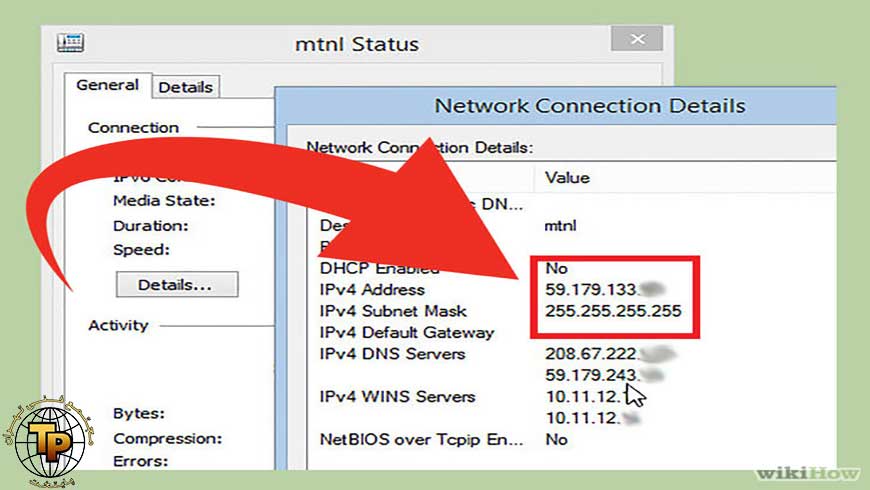
- لیست آدرس IPv4 را پیدا کنید.
- شماره ای که می بینید آدرس IP شماست.
اگر می خواهید بدانید چگونه می توانید با استفاده از Command Prompt آدرس IP را در ویندوز 10 پیدا کنید ، به جای این دستورالعمل ها را دنبال کنید:
- روی منوی شروع کلیک کنید.
- cmd را تایپ کرده و روی Command Prompt کلیک کنید.
- ipconfig را تایپ کرده و Enter را فشار دهید.
- آدرس IPv4 پیکربندی خودکار (اترنت) یا آدرس IPv4 (Wi-Fi) را پیدا کنید.
- شماره ای که می بینید آدرس IP شماست.
بیشتر بدانید:
آموزش تعمیرات لپ تاپ در تهران پایتخت