چگونه نقشه برد را پیدا کنیم
منظور از «نقشه برد» دقیقاً چیست؟
وقتی میپرسیم «چگونه نقشه برد را پیدا کنیم؟» باید اول روشن کنیم که در دنیای تعمیرات الکترونیک، نقشه برد یک واژه عمومی است و ممکن است منظور شما یکی از این فایلها باشد:
-
Schematic (شماتیک): نقشه مداری؛ یعنی مسیرها، قطعات، نام نتها (NET)، ولتاژها، بلوکها، آیسیها و ارتباط منطقی آنها.
-
Boardview (بردویو): نمای لایه و چیدمان قطعات روی PCB؛ کمک میکند دقیقاً ببینید قطعه روی برد کجاست (بالا/پایین، نزدیکی کانکتورها، شماره پدها).
-
BoardMap / ZXW / Wuxinji / …: معمولاً یک ابزار/پلتفرم است که بردویو + اطلاعات قطعات (قیمت، جایگزین، تستپوینت، مسیر نتها) را کاربردیتر نشان میدهد.
-
Service Manual / Repair Manual: دفترچه سرویس؛ ممکن است شامل شماتیک، روش عیبیابی، ولتاژهای مرجع و مسیرهای تست باشد (بیشتر برای لپتاپ و برخی تجهیزات).
پس اگر “نقشه” را پیدا کردید ولی دیدید فقط یک تصویر از برد است، یا فقط شماتیک است و جای قطعه را نشان نمیدهد، تعجب نکنید؛ احتمالاً شما دنبال نوع دیگری از نقشه بودهاید.
تفاوت مدلها: چرا برای بعضی دستگاهها نقشه راحت پیدا میشود و برای بعضی نه؟
طبق درخواست شما، تفاوت مدلها را شفاف مینویسم؛ چون همین تفاوتها تعیین میکند شما چقدر سریع به نقشه میرسید.
1) موبایلهای پرتیراژ (Samsung / Xiaomi / iPhone)
برای مدلهای پرفروش، معمولاً:
-
شماتیک و بردویو بیشتر پیدا میشود
-
ابزارهای BoardMap برایشان کاملتر است
-
اما نسخههای مختلف برد (Revision) زیاد دارد و باید دقیق انتخاب کنید
2) موبایلهای کمیاب یا جدید
برای مدلهای خیلی جدید یا کمتیراژ:
-
ممکن است فایلها هنوز منتشر نشده باشد
-
یا فقط نسخه ناقص/غلط موجود باشد
-
یا فایلها پولی و محدود باشند
3) لپتاپها
در لپتاپها معمولاً «نقشه برد» بیشتر به معنی:
-
Schematic + Boardview برای مادربرد است
و پیدا کردن آنها اغلب با کد برد (Board Number) بسیار سریعتر از مدل لپتاپ انجام میشود.
4) بردهای صنعتی، لوازم خانگی و تجهیزات پزشکی
اینجا شرایط سختتر است:
-
نقشهها اغلب اختصاصی و محافظتشدهاند
-
ممکن است فقط در اختیار نمایندگی باشد
-
در بسیاری موارد باید با روشهای مهندسی معکوس (Reverse Engineering) کار کنید
قبل از جستوجو: باید دقیقاً “چه بردی” را شناسایی کنید؟
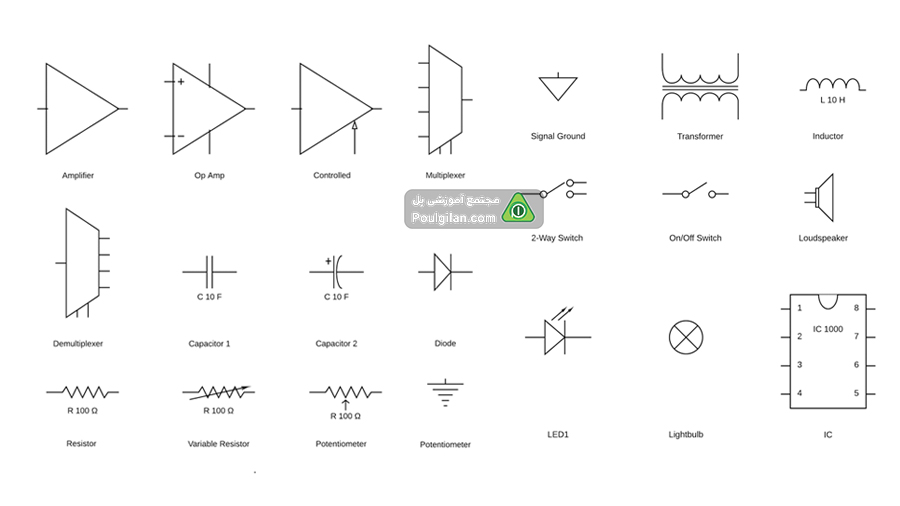
چگونه نقشه برد را پیدا کنیم
بزرگترین اشتباه افراد این است که فقط نام دستگاه را سرچ میکنند. درحالیکه نقشهها معمولاً بر اساس کد برد/کد PCB دستهبندی میشوند، نه اسم تجاری.
اطلاعاتی که باید از دستگاه/برد استخراج کنید
-
مدل دقیق دستگاه (مثلاً Redmi Note 12 Pro 5G نه فقط “ردمی نوت ۱۲”)
-
کد برد / Board Number (برای لپتاپ خیلی حیاتی است)
-
کد PCB چاپشده روی برد (مثل: 820-xxxx، LA-xxxxP، DA0xxxMB… یا کدهای مخصوص گوشی)
-
ورژن/ریویژن برد (Rev 1.0 / Rev 2.1 و…)
-
تراشه اصلی یا پلتفرم (Qualcomm / MediaTek / Exynos و…) – مخصوصاً وقتی فایلها مشابهاند
چگونه کد برد (Board Number) یا کد PCB را پیدا کنیم؟
روش 1: روی خود برد بخوانید (حرفهایترین و دقیقترین)
برد را زیر نور مناسب یا میکروسکوپ نگاه کنید. کدها معمولاً:
-
نزدیک رم/CPU
-
کنار کانکتور شارژ
-
کنار اسلات سیمکارت
-
یا روی لبههای برد چاپ میشوند
برای لپتاپ کدهای رایج مثل:
-
LA-xxxxP
-
DA0xxxxMB
-
820-xxxx (بهخصوص برخی برندها)
-
NM-xxxx، ZS-xxxx و…
روش 2: از روی برچسبها و سریالها کمک بگیرید
گاهی روی شیلد یا برچسبهای محافظ، کدهای کوتاهتر هست؛ اما این روش همیشه قابل اعتماد نیست.
روش 3: از داخل سیستم (اگر دستگاه روشن میشود)
برای بعضی لپتاپها و مادربردها، در BIOS/UEFI یا ابزارهای اطلاعات سختافزاری میشود سرنخ گرفت؛ ولی باز هم کد چاپشده روی برد دقیقتر است.
قدمبهقدم: چگونه نقشه برد را پیدا کنیم؟ (روش طلایی ۷ مرحلهای)
این مسیر را مثل یک چکلیست تعمیرکاری انجام دهید:
مرحله 1: مشخص کنید دقیقاً دنبال شماتیک هستید یا بردویو یا BoardMap
-
اگر میخواهید ولتاژ و مسیر نتها را بفهمید → شماتیک
-
اگر میخواهید جای قطعه روی برد را پیدا کنید → بردویو
-
اگر هر دو را یکجا و سریع میخواهید → BoardMap ابزارهای تخصصی
مرحله 2: کد برد را پیدا کنید
بدون کد برد، احتمال خطا بالا میرود.
مرحله 3: عبارت جستوجو را استاندارد بنویسید
به جای سرچ فارسی، معمولاً جستوجوی انگلیسی نتیجه بهتری میدهد. مثالهای حرفهای:
-
Board number + schematic -
Board number + boardview -
Model + PCB + schematic -
Board number + ".brd" or ".fz" or ".bdv"(بسته به فرمت)
مرحله 4: حواستان به “نسخههای مشابه” باشد
یک مدل ممکن است چند برد مختلف داشته باشد. اگر فایل را دانلود کردید و دیدید قطعات/کانکتورها نمیخواند، احتمالاً فایل برای یک Revision دیگر است.
مرحله 5: اگر شماتیک پیدا شد ولی بردویو نبود، باز هم کار راه میافتد
بعضی تعمیرات فقط با شماتیک هم قابل انجام است؛ مخصوصاً عیبیابی ولتاژها و مسیر تغذیه.
مرحله 6: از ابزارهای نمایش نقشه درست استفاده کنید
-
شماتیکها ممکن است PDF نباشند و با نرمافزارهای مخصوص باز شوند
-
بردویوها هم فرمتهای خاص دارند
مرحله 7: فایل را با برد واقعی تطبیق دهید
قبل از اینکه مسیرها را دنبال کنید:
-
محل CPU/PMIC/کانکتور شارژ را چک کنید
-
اگر چیدمان کلی مشابه نبود، فایل اشتباه است
مطالب مرتبط: آموزش تعمیرات بردهای صنعتی
جدول: بهترین کلیدواژهها برای پیدا کردن نقشه برد در حوزههای مختلف
| نوع دستگاه | کلیدواژههای بهتر برای سرچ | نکته کلیدی |
|---|---|---|
| گوشی موبایل | Model + boardview / schematic / boardmap | وجود نسخههای متعدد برد خیلی رایج است |
| آیفون | Model + boardview / schematic (معمولاً با کدهای مخصوص) | تطبیق ورژن برد مهم است |
| لپتاپ | Board Number + schematic / boardview | کد برد از مدل لپتاپ مهمتر است |
| کنسول/گجت | PCB code + schematic | فایلها کمتر و پراکندهتر است |
| برد صنعتی | Controller model + schematic | ممکن است نقشه رسمی وجود نداشته باشد |
تفاوت فرمتها و نرمافزارها: نقشهها را با چه چیزی باز کنیم؟
در عمل شما با چند نوع فایل روبهرو میشوید:
شماتیک
-
PDF (سادهترین حالت)
-
فرمتهای نرمافزارهای طراحی (کمتر رایج برای کاربر عمومی)
-
فایلهای مخصوص تعمیرکاران که به شکل یک viewer باز میشوند
Boardview
بردویوها معمولاً با نرمافزارهایی باز میشوند که:
-
لایه بالا/پایین را نشان میدهد
-
نام قطعات (R, C, L, U) را جستوجو میکند
-
نتها را هایلایت میکند
-
شماره پین و پد را نمایش میدهد
نکته حرفهای: اگر شما فقط “شماره قطعه” مثل R1203 یا C445 را دارید، بردویو سریعترین ابزار برای پیدا کردن محل آن است.
چطور مطمئن شویم نقشهای که پیدا کردهایم درست است؟
این ۸ تست سریع را انجام دهید:
-
جای کانکتور شارژ با نقشه یکی است؟
-
محل CPU/PMIC با نقشه یکی است؟
-
تعداد کانکتورها و جهت آنها مشابه است؟
-
نامگذاری قطعات (مثلاً Cxxxx / Rxxxx) با سبک همان برد میخواند؟
-
اگر برد دولایه (Top/Bottom) است، آیا نقشه هم همین را نشان میدهد؟
-
آیا قطعات کلیدی مثل IC شارژ، کویلهای اصلی، فیوزها در همان ناحیه هستند؟
-
اگر شماتیک چند صفحه دارد، آیا بلوکهای اصلی (Charging/USB/Power) وجود دارد؟
-
اگر نسخههای مختلف فایل وجود دارد، آیا Rev دقیق را انتخاب کردهاید؟
اگر نقشه برد پیدا نشد، چه کار کنیم؟ (راهحلهای جایگزین واقعی)
گاهی هیچ فایل آمادهای پیدا نمیشود. در این حالت، شما هنوز هم گزینه دارید:
راهحل 1: استفاده از “نقشههای مشابه” (Sister Board)
گاهی برد یک مدل، با مدل نزدیک خودش مشترکات زیادی دارد.
مثلاً در لپتاپها ممکن است چند مدل روی یک پلتفرم مادربرد باشند. اما باید با احتیاط استفاده کنید.
راهحل 2: عیبیابی بر اساس بلاک دیاگرام و مسیر تغذیه
حتی بدون شماتیک:
-
مسیر VBUS از کانکتور شارژ تا IC شارژ قابل دنبال کردن است
-
فیوزها، دیودها، فیلترها و کویلها معمولاً الگوی قابل حدسی دارند
-
با مولتیمتر (Diode/Continuity) میتوان مسیر را پیدا کرد
راهحل 3: ساخت “نقشه ساده” برای خودتان
یک تعمیرکار حرفهای وقتی نقشه ندارد:
-
قطعات کلیدی را علامتگذاری میکند
-
نتهای مهم (VBAT, VBUS, PP3V, PP1V8…) را یادداشت میکند
-
ولتاژهای مرجع را از برد سالم یا دستگاه مشابه میگیرد
راهحل 4: استفاده از برد سالم (Donor) و مقایسه
اگر یک برد سالم دارید:
-
مقاومتها نسبت به زمین را مقایسه کنید
-
ولتاژها را روی نقاط مهم اندازه بگیرید
-
اختلافها سرنخ میدهد
مطالب مرتبط: آموزش تعمیرات بردهای الکترونیکی
روش مخصوص موبایل: پیدا کردن نقشه با “کد PCB” و “پلتفرم”
برای موبایلها، سرچ صرفِ مدل گاهی نتیجه نمیدهد چون یک مدل ممکن است:
-
نسخه چین/گلوبال داشته باشد
-
پلتفرم چیپست متفاوت داشته باشد
-
ریویژن برد عوض شده باشد
پس بهتر است:
-
کد PCB روی برد را پیدا کنید
-
یا حداقل پلتفرم را مشخص کنید (Qualcomm/MTK)
جدول: تفاوت رفتار نقشهها در Qualcomm و MediaTek
| پلتفرم | وضعیت نقشهها | نکته مهم تعمیرکاری |
|---|---|---|
| Qualcomm | معمولاً فایلها بیشتر پیدا میشود | نتها و نامگذاریها منظمتر است |
| MediaTek | گاهی پراکندهتر/کمتر | مدل و ریویژن برد خیلی تعیینکننده است |
روش مخصوص لپتاپ: فقط مدل لپتاپ را سرچ نکنید!
در لپتاپ، بهترین کلید پیدا کردن نقشه این است:
-
Board Number (مثلاً LA-xxxxP)
چرا؟ چون یک مدل لپتاپ ممکن است در بازار با چند مادربرد مختلف عرضه شده باشد. بنابراین سرچ با مدل لپتاپ مثل “Dell Inspiron 5570 schematic” ممکن است شما را به فایل اشتباه ببرد، اما اگر بنویسید:
-
LA-xxxxP schematic
احتمال رسیدن به فایل درست بسیار بالا میرود.
چکلیست سریع برای تعمیرکار: وقتی نقشه را پیدا کردی، از کجا شروع کن؟
برای اینکه نقشه واقعاً به درد بخورد، این ترتیب را پیشنهاد میکنم:
-
صفحه مربوط به Power را پیدا کن (ورودی، محافظتها، PMIC)
-
مسیر VBUS و VBAT را علامت بزن
-
نقاط تست یا کویلهای اصلی را در بردویو مشخص کن
-
مقاومت به زمین را روی خطوط حساس اندازه بگیر (Short hunting)
-
سپس برو سراغ بلوکهای: Charging → USB → Audio → Display → RF
جدول عیبیابی: چرا نقشه باز نمیشود یا ناقص است؟
| مشکل | علت رایج | راهحل سریع |
|---|---|---|
| فایل باز نمیشود | فرمت مخصوص است | نرمافزار viewer مناسب نصب کنید |
| نقشه با برد نمیخواند | ریویژن اشتباه | کد PCB و Rev را دوباره بررسی کنید |
| فقط شماتیک دارید | بردویو موجود نیست | با شماتیک + عکس برد + اندازهگیری کار کنید |
| نام قطعات فرق دارد | نسخه متفاوت یا برند متفاوت | فایلهای نزدیکتر را پیدا کنید |
| صفحات ناقص است | فایل ناقص/خراب | نسخه دیگر همان فایل را تهیه کنید |
نکات طلایی برای سریعتر پیدا کردن نقشه (تجربهمحور)
-
همیشه اول کد برد را پیدا کن، بعد سرچ کن.
-
اگر دنبال یک قطعه هستی (مثلاً Q3201)، بردویو سریعتر از شماتیک جواب میدهد.
-
اگر دنبال علت خاموشی یا اتصال کوتاه هستی، شماتیک از بردویو مهمتر میشود.
-
در مدلهای جدید، ممکن است فایلها پولی باشند یا دیر منتشر شوند؛ پس روشهای جایگزین (مقایسه، مسیرشناسی، اندازهگیری) را جدی بگیر.
-
یک پوشه استاندارد درست کن: هر دستگاه = شماتیک + بردویو + عکسهای واضح از برد (Top/Bottom).
سوالات متداول
1) نقشه برد همان شماتیک است؟
نه همیشه. نقشه برد ممکن است شماتیک، بردویو یا BoardMap باشد. شماتیک مسیر مداری را نشان میدهد، بردویو جای قطعات را.
2) چرا نقشهای که پیدا کردم با برد من فرق دارد؟
احتمالاً ریویژن برد یا نسخه منطقهای دستگاه متفاوت است. کد PCB و Rev را از روی برد چک کنید.
3) برای تعمیر موبایل، شماتیک بهتر است یا بردویو؟
برای پیدا کردن جای قطعه: بردویو بهتر است.
برای عیبیابی ولتاژ و مسیر تغذیه: شماتیک بهتر است.
بهترین حالت داشتن هر دو است.
4) اگر هیچ نقشهای پیدا نشد، آیا تعمیر غیرممکن است؟
خیر. با روشهای اندازهگیری، دنبال کردن مسیرها، استفاده از برد سالم و نقشههای مشابه، بسیاری از تعمیرات قابل انجام است.
5) برای لپتاپ دقیقاً باید چه چیزی را سرچ کنم؟
بهترین کلید، Board Number چاپشده روی مادربرد است (مثل LA-xxxxP). سرچ با مدل لپتاپ بهتنهایی ریسک خطا دارد.
جمعبندی
برای اینکه سریع و دقیق “نقشه برد” را پیدا کنید، باید اول مشخص کنید منظور شما شماتیک است یا بردویو یا BoardMap، سپس کد برد/کد PCB و ریویژن را از روی برد استخراج کنید و با کلیدواژههای استاندارد سرچ کنید. در موبایلها توجه به نسخههای مختلف و پلتفرم (Qualcomm/MTK) مهم است و در لپتاپها Board Number کلید طلایی است. اگر هم فایل رسمی پیدا نشد، باز هم با مسیرشناسی، اندازهگیری و مقایسه با برد سالم میشود بسیاری از ایرادها را حرفهای عیبیابی کرد.
مطالب مرتبط: چسب بردهای الکترونیکی چیست؟